מההרשמה למסך ראשון, בבוקר אחד
מה צריך להכין מראש, ומה עושים בכל שעה ביום ההתקנה. אפשר גם לחלק את זה על כמה ימים.
30 יום ניסיון בלי כרטיס אשראי. רוצים קודם לראות מחירים? לעמוד המחירים ←
מה צריך להכין
חמישה דברים. לא צריך ידע טכני ולא צריך טכנאי.
אינטרנט אלחוטי בבית הכנסת
כל רשת WiFi רגילה מתאימה. לא צריך קו נפרד או תשתית מיוחדת.
טלוויזיה
טלוויזיית Android TV, או טלוויזיה רגילה עם סטרימר Google TV / Android TV (כ-₪150–250). גם טלוויזיה ישנה מתאימה, כל עוד יש לה כניסת HDMI.
אדם אחד שמוביל
גבאי, מזכיר או הרב, שיקדיש לזה בוקר אחד: זמני התפילה, רשימת המתפללים והודעת פתיחה לקהילה.
רשימת מתפללים
אם יש קובץ אקסל, מצוין (איך עוברים מאקסל). יש רק מחברת או רשימה על נייר? נקליד בשבילכם את 50 הרשומות הראשונות, בלי תשלום (מעבר מנייר).
מסמך אחד שמאשר את בית הכנסת
אישור עמותה או מכתב מבית הכנסת, בתוך 14 יום. לא צריך אותו כדי להתחיל: מתחילים מיד, ומעלים אותו בלוח הניהול כשהוא מוכן.
יום ההתקנה, שעה אחר שעה
לוח זמנים לדוגמה. אפשר להתקדם בקצב שלכם ולחלק אותו על כמה ימים.
-
09:00
הרשמה
נרשמים בעמוד ההרשמה וממלאים את שם בית הכנסת והכתובת. כ-3 דקות כולל אימות קצר בטלפון, בלי כרטיס אשראי. ברוב המקרים החשבון נפתח מיד; לפעמים נדרשת בדיקה קצרה של הפרטים, עד יום עסקים אחד.
-
09:15
זמני התפילה
קובעים את שעות שחרית, מנחה וערבית הקבועות אצלכם. הזמנים ההלכתיים מחושבים לבד לפי המיקום של בית הכנסת.
-
09:45
חברי הקהילה
מעלים את רשימת החברים או מקלידים אותה ידנית. שמות וטלפונים מספיקים. על ניהול החברים ←
יש לכם אקסל? שומרים אותו כקובץ CSV, או מעתיקים את הטבלה ומדביקים במסך הייבוא. מעבר מאקסל, צעד אחר צעד ←
יש רק מחברת או רשימה על נייר? נקליד בשבילכם את 50 הרשומות הראשונות, בלי תשלום. מעבר מנייר ←
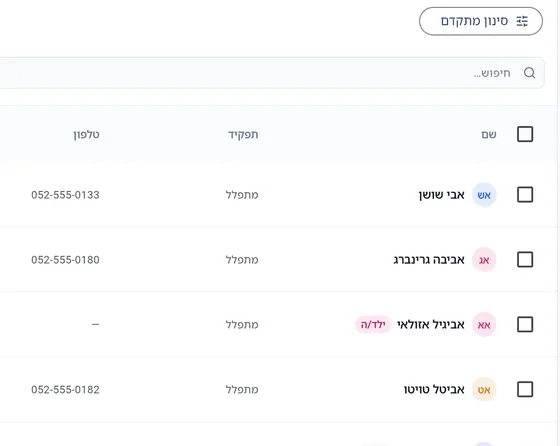
רשימת החברים בלוח הניהול. צילום מסך אמיתי של בית כנסת לדוגמה. -
10:30
אזכרות
אם יש לכם רשימת אזכרות, היא נטענת באותו אופן. אם אין, מוסיפים יחד את הראשונות, ומשלימים בהמשך.
-
11:00
חיבור המסך
מתקינים את אפליקציית ביתא בטלוויזיה או בסטרימר וסורקים את קוד ה-QR (או מקלידים את הקוד) שמופיע על המסך. תוך דקות ספורות הטלוויזיה מציגה את בית הכנסת שלכם. על המסך הדיגיטלי ←
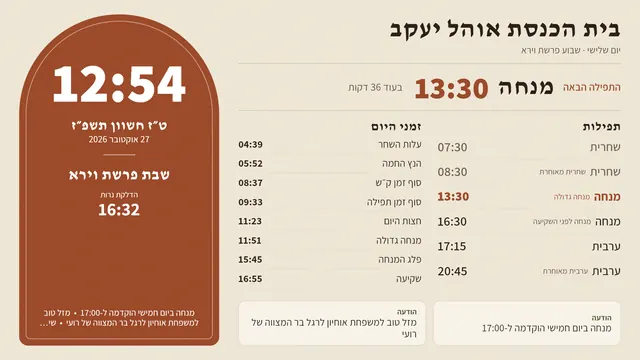
כך נראה המסך אחרי החיבור. צילום מסך אמיתי של בית כנסת לדוגמה. -
11:30
עיצוב המסך הראשון
בוחרים פריסה, רקע ולוגו. אפשר לשנות בכל רגע.
-
12:00
הזמנת הקהילה
שולחים לקבוצת הוואטסאפ של הקהילה הודעה עם קוד ההצטרפות. המתפללים פותחים את אפליקציית הקהילה בדפדפן של הטלפון ומצטרפים עם הקוד. על אפליקציית הקהילה ←
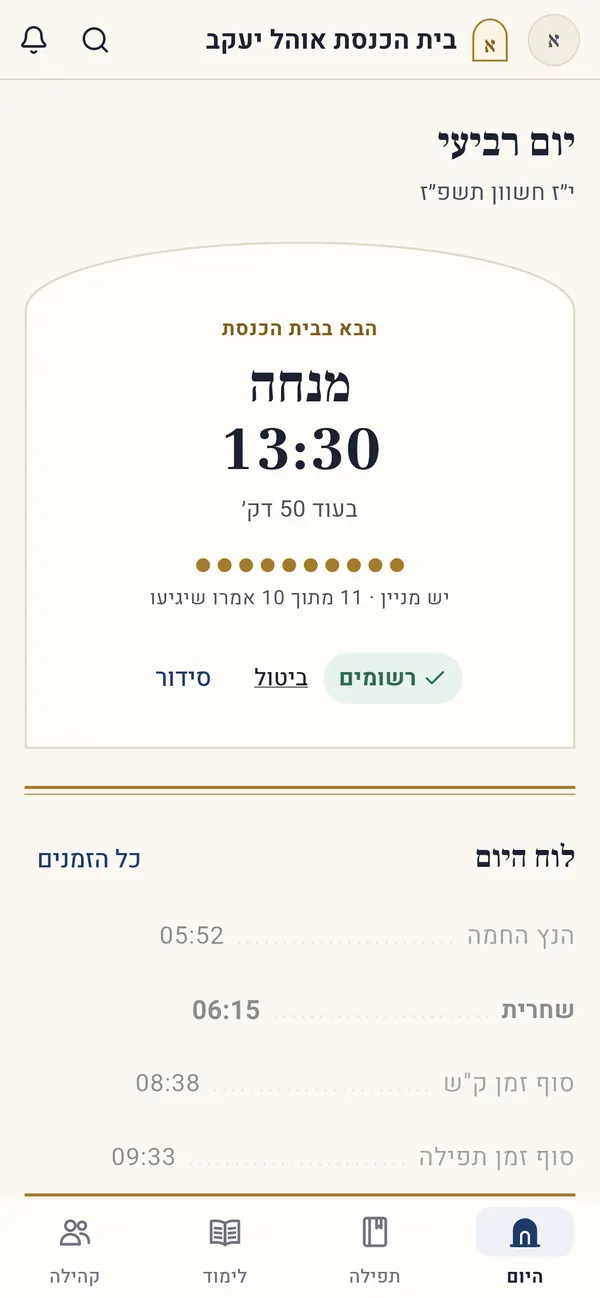
מה המתפללים רואים אחרי שהצטרפו. צילום מסך אמיתי של בית כנסת לדוגמה. -
12:30
ליווי אישי
עוברים יחד על השאלות שנשארו פתוחות ומסכמים מה כדאי להוסיף בשבוע הקרוב.
-
מכאן
זה רץ לבד
זמני התפילה מתעדכנים כל יום לפי המיקום והלוח העברי, ותזכורות האזכרה יוצאות בזמן. אתם רק מוסיפים הודעות כשיש מה לספר.

מה מוסיפים בשבוע הראשון
לא חייבים לעשות הכל ביום הראשון. אלה הצעדים הנפוצים בימים שאחרי.
תרומות דיגיטליות
תהליך נפרד, כי הוא דורש את פרטי העמותה וחיבור לסליקה: 2–3 ימי עסקים לאימות העמותה. קבלה במייל לתורם, במסלולים בתשלום (עד 100 בחודש בפרימיום, 300 בארגוני). קבלה לפי סעיף 46 תלויה בבית הכנסת.
שאלו את הרב
כשהרב מוכן, פותחים למתפללים אפשרות לשלוח שאלות דרך האפליקציה. הרב עונה בעצמו, בזמן שנוח לו.
האירוע הראשון
ברית, בר מצווה או שיעור מיוחד: יוצרים אירוע, והקהילה נרשמת אליו מהטלפון.
נתקעתם באחד השלבים?
עזרה בעברית, א׳–ה׳ בשעות העבודה. עונה לכם אדם, לא מוקד.
מוכנים להתחיל?
30 יום ניסיון חינם, בלי כרטיס אשראי. כ-3 דקות הרשמה, ומסך ראשון בדרך כלל באותו יום.